«Дзвінок» – вікторини ліцею
Власні вікторини й контрольні вчителів: питання на проєкторі, відповіді з телефонів за QR, бали за швидкість і подіум.
Що це
Сервіс ліцею для вікторин і контрольних – як Kahoot, але свій: безкоштовний, без реклами, без реєстрації учнів і без передачі даних стороннім компаніям. Учитель складає питання в кабінеті на сайті ліцею, запускає гру на проєкторі, а учні відповідають зі своїх телефонів.
Навіщо
- Увага всього класу. Кожен відповідає зі свого телефона – ніхто не відсиджується за спинами сильніших.
- Миттєвий зворотний зв'язок. Одразу після питання видно, скільки учнів зрозуміли тему і де типова помилка – учитель пояснює саме те, що треба.
- Повторення через пригадування. Відповісти на питання корисніше, ніж ще раз перечитати конспект: пам'ять зміцнюється саме тоді, коли знання доводиться дістати.
- Азарт без стресу. Бали за швидкість і подіум – як гра; у режимі вікторини оцінки не ставляться.
Учню: як грати
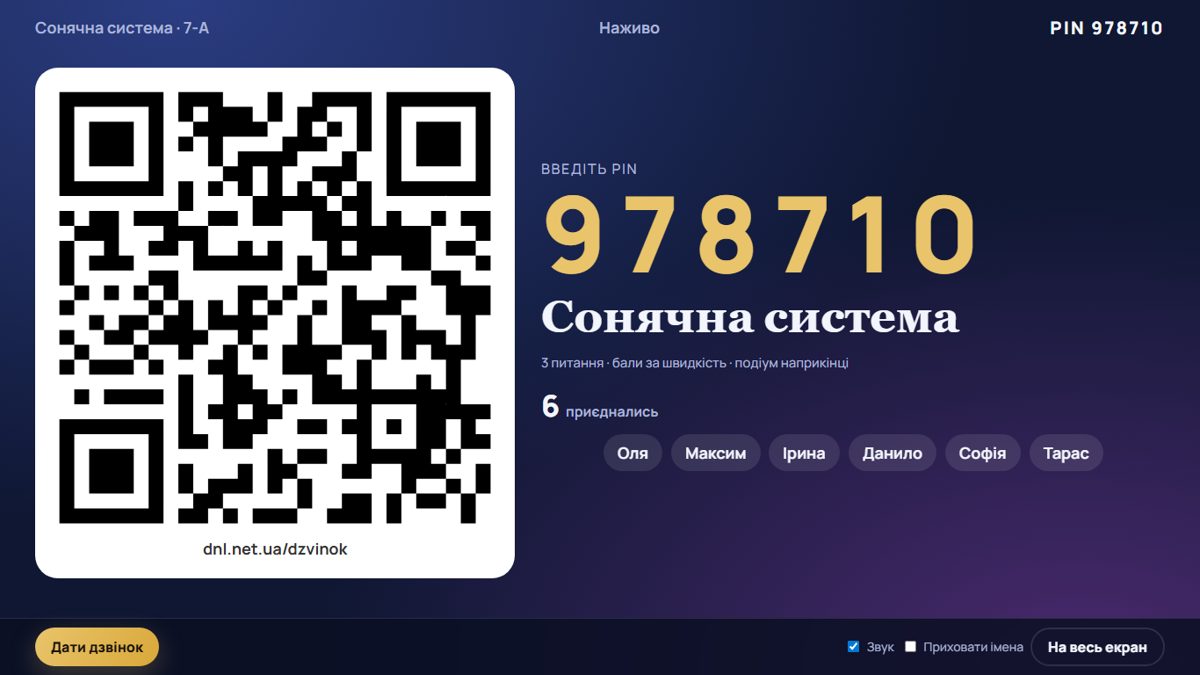
- Відскануйте QR на проєкторі або відкрийте dnl.net.ua/dzvinok і введіть 6-значний PIN.
- Напишіть ім'я (так, щоб учитель упізнав) – і чекайте першого питання.
- Відповідайте на телефоні, поки йде таймер. Чим швидше правильна відповідь – тим більше балів; кілька правильних поспіль дають серію.
- Після питання телефон покаже, чи правильно, і ваше місце. Наприкінці – подіум і загальний рейтинг.
Сторінка оновилася чи телефон «заснув» – просто відкрийте її знову: гра продовжиться з того самого місця.
Перед стартом на проєкторі – QR і PIN; імена учнів з’являються, щойно вони заходять. Учитель починає, коли всі на місці.
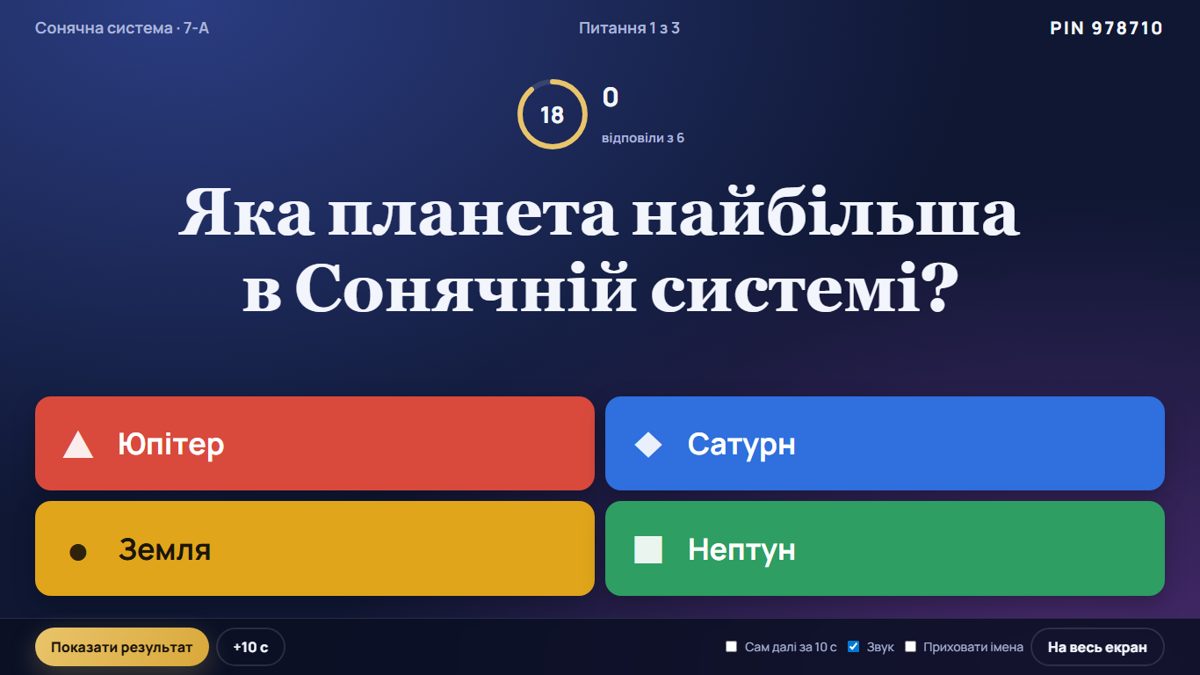
Питання великим шрифтом, таймер і кольорові варіанти з фігурами; лічильник показує, скільки вже відповіли.
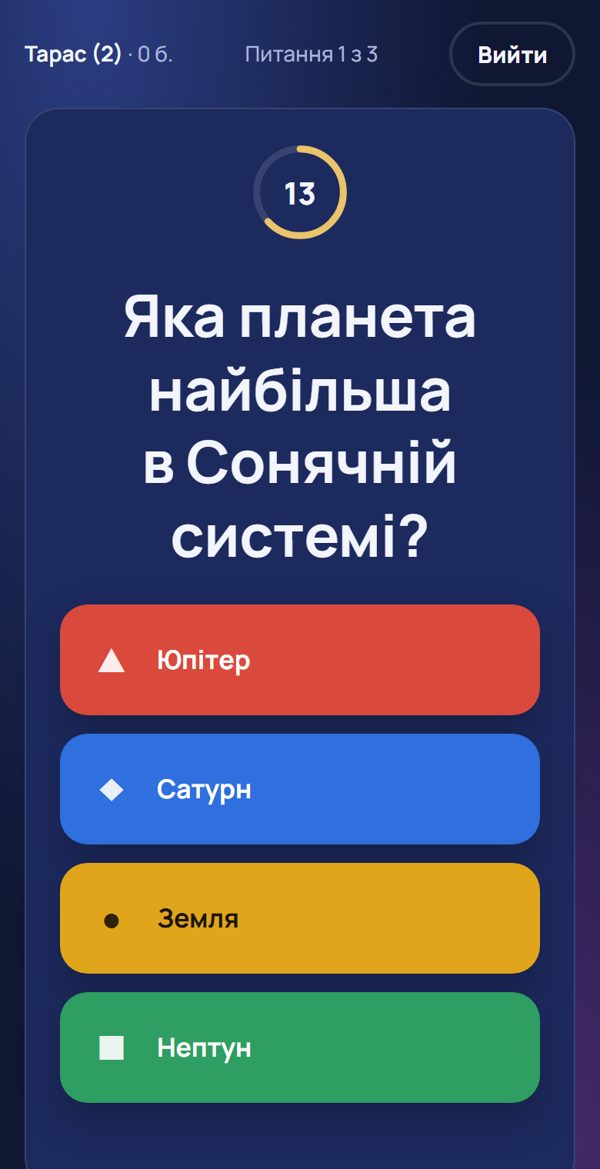
На телефоні – лише великі кнопки тих самих кольорів і фігур та таймер. Відповісти можна один раз.
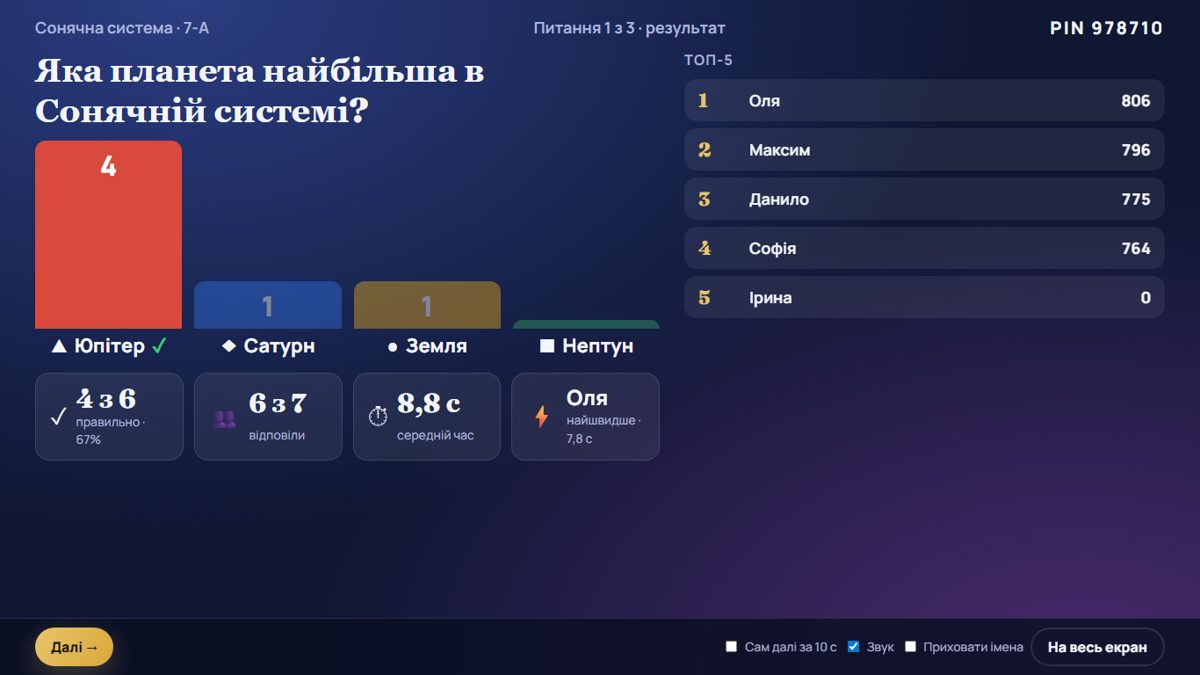
Розподіл відповідей, правильна ✓, скільки правильно, середній час, найшвидший і топ-5. Через 10 с – наступне питання саме.
Учителю: робота в кабінеті – крок за кроком
1. Вхід
- Увійдіть в адмінку ліцею dnl.net.ua/admin своїм логіном.
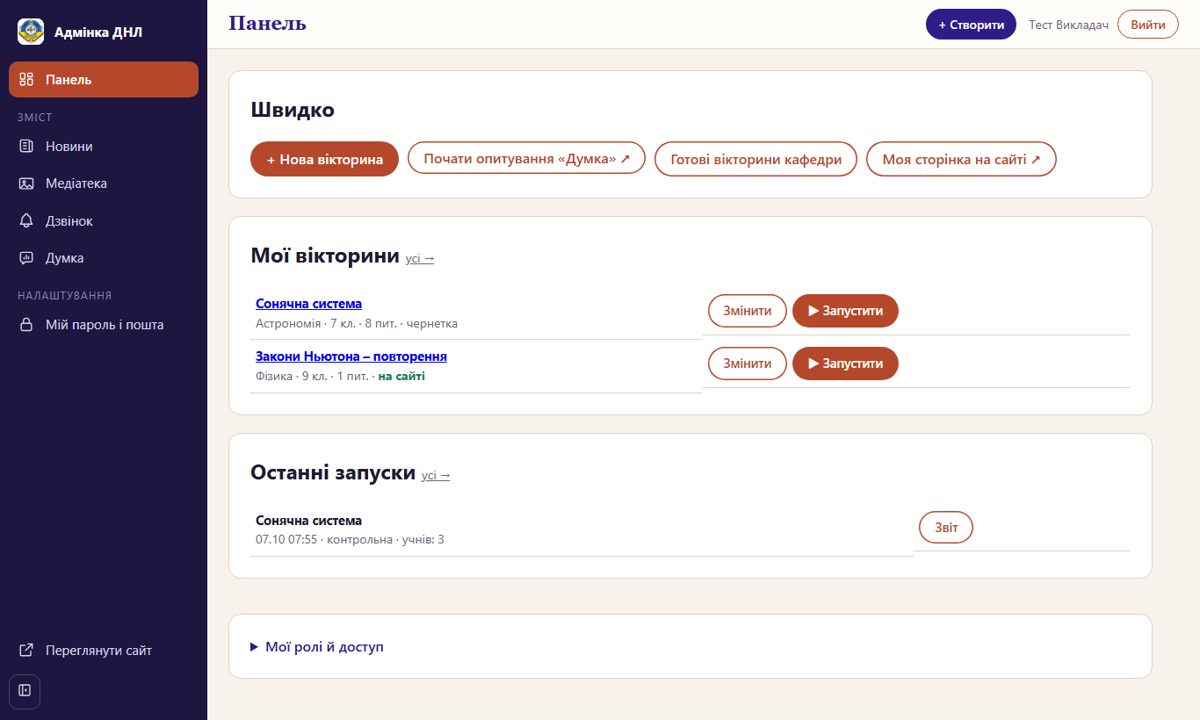
- На «Панелі» – блок «Швидко»: «+ Нова вікторина», «Почати опитування «Думка»», «Готові вікторини кафедри», «Моя сторінка на сайті».
- Нижче – «Мої вікторини» (з кнопками «Змінити» й «▶ Запустити») і «Останні запуски».
2. Нова вікторина
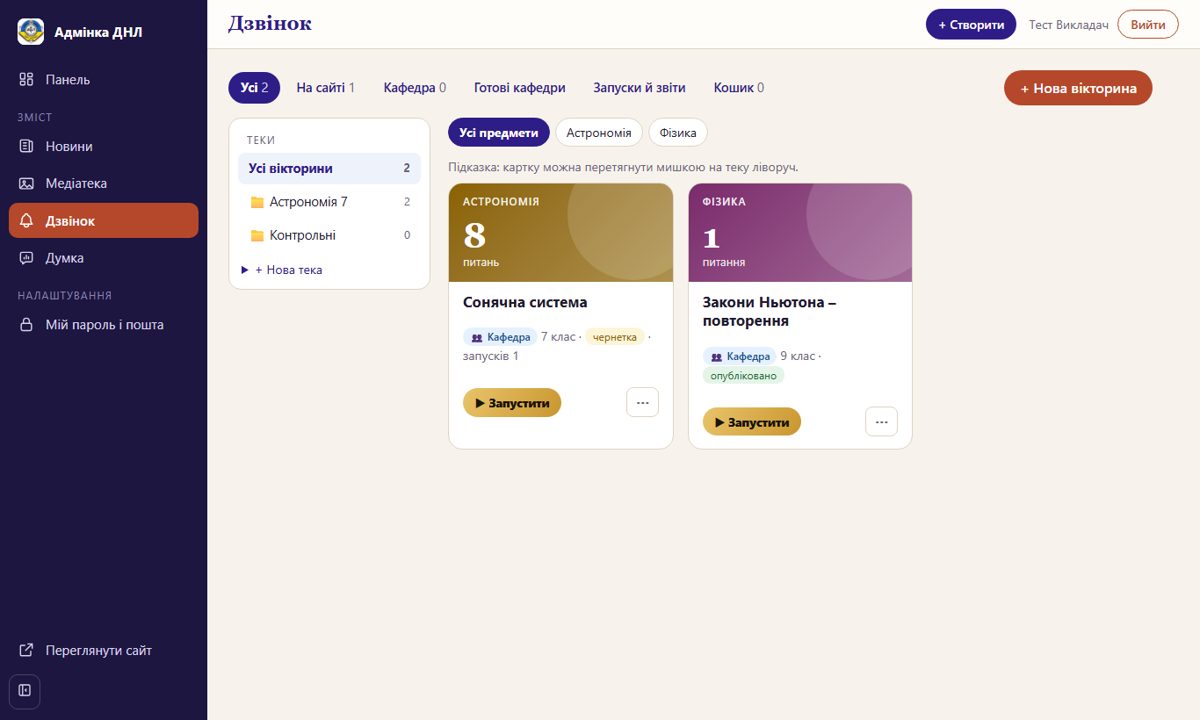
- «Дзвінок» → «+ Нова вікторина»: назва, клас і предмет (предмет підставляється сам – з ваших предметів у «Колективі»), за бажанням – тека.
- Або «Готові кафедри» → «Скопіювати собі»: готова вікторина стане вашою чернеткою.
- Теки – «+ Нова тека» ліворуч; картку вікторини можна перетягнути на теку мишкою.
3. Питання
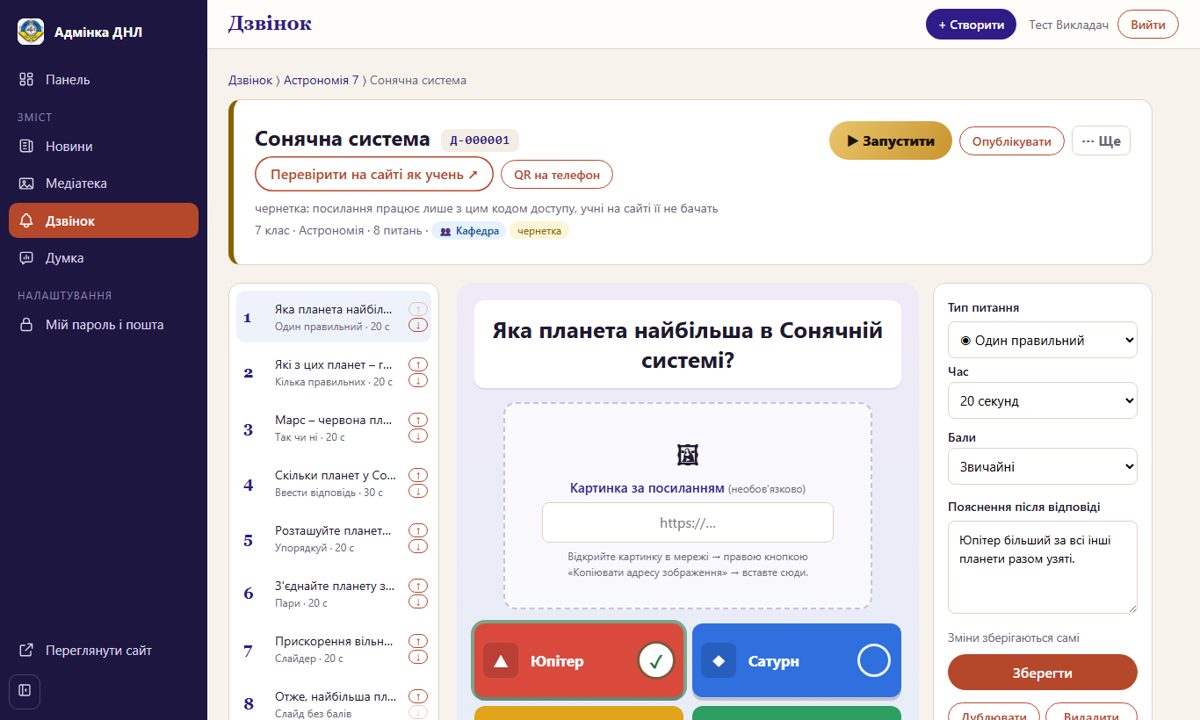
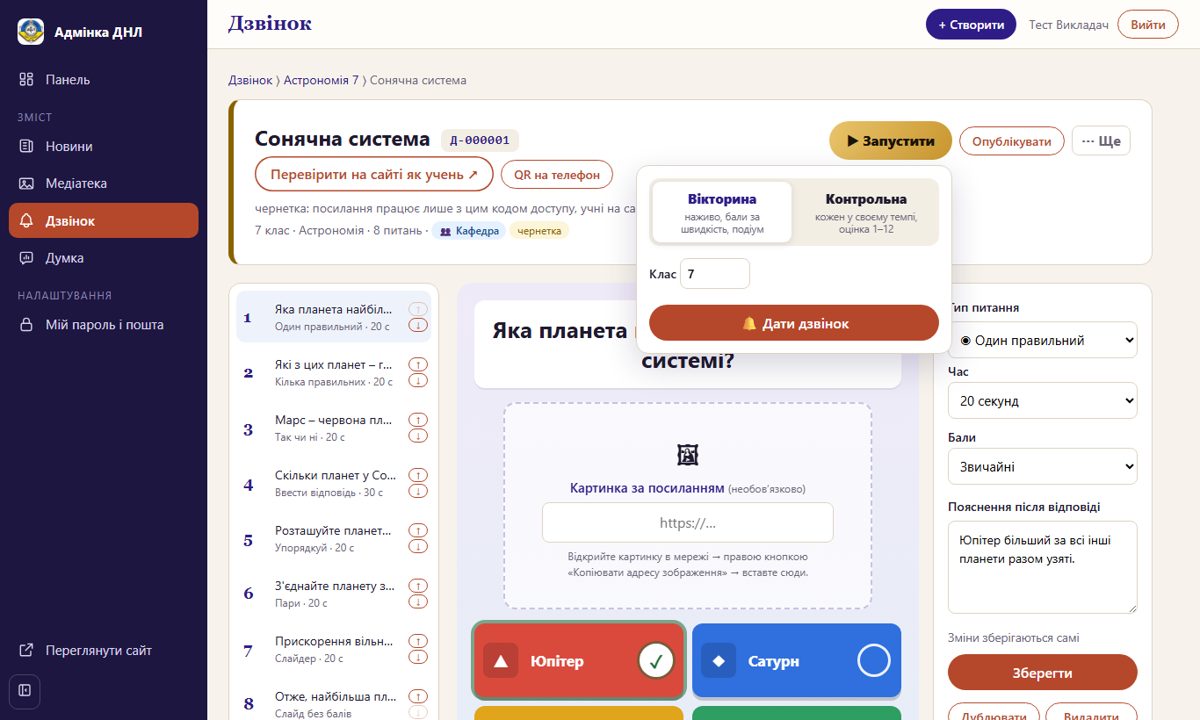
- Оберіть тип питання (8 типів – див. нижче), впишіть текст і варіанти.
- Правильний варіант позначте кружечком на його картці.
- Праворуч – час (5–120 с), бали (звичайні, подвійні, без балів) і пояснення після відповіді.
- Картинка – за посиланням з мережі. Порядок питань – стрілками ↑↓ у списку ліворуч. «Зберегти».
- Багато питань одразу – «⋯ Ще» → «Імпорт із тексту» (див. нижче).
4. Запуск
- «Перевірити на сайті як учень» – пройдіть вікторину самі (посилання працює й для чернетки).
- «▶ Запустити» → режим: вікторина (наживо, бали за швидкість) чи контрольна (кожен у своєму темпі, оцінка 1–12) → клас → «Дати дзвінок».
- Відкрийте екран гри на проєкторі: там QR і PIN. Коли всі зайшли – починайте.
5. Публікація
- «Опублікувати» – вікторина з’явиться на вашій сторінці на сайті й у панелі кафедри (Педагоги → обрати кафедру).
- Учні проходять її самі, будь-коли – з поясненнями після кожної відповіді.
- Позначка «Приватна» в налаштуваннях – лише для вас: колеги з кафедри її не бачать, на сайт вона не потрапляє.
6. Звіти
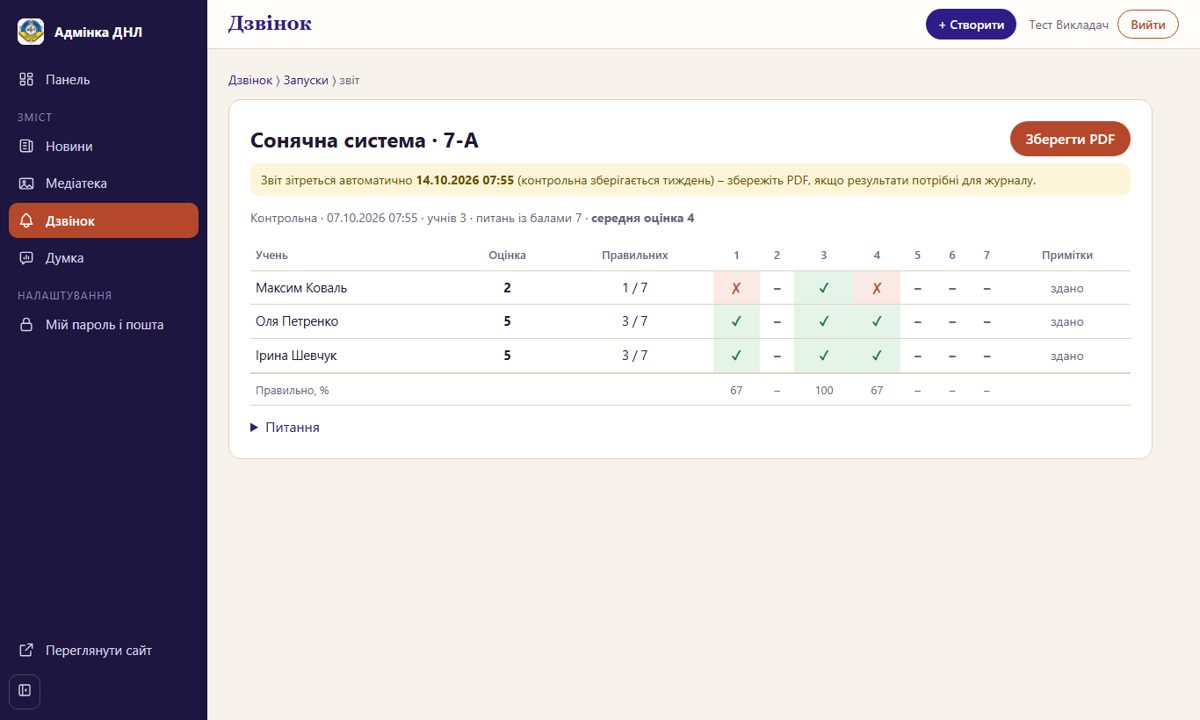
- «Запуски й звіти» – кожна гра й контрольна: учасники, ✓ / ✗ по кожному питанню, відсоток правильних, оцінки.
- «Зберегти PDF» – аркуш для друку чи журналу.
- Результати зберігаються обмежено: вікторина – 1 день, контрольна – тиждень, потім стираються самі (захист даних учнів).
Типи питань
У «Дзвінку» 8 типів – оберіть вкладку, щоб побачити, як питання виглядає на телефоні учня й як його скласти.
◉ Один правильний
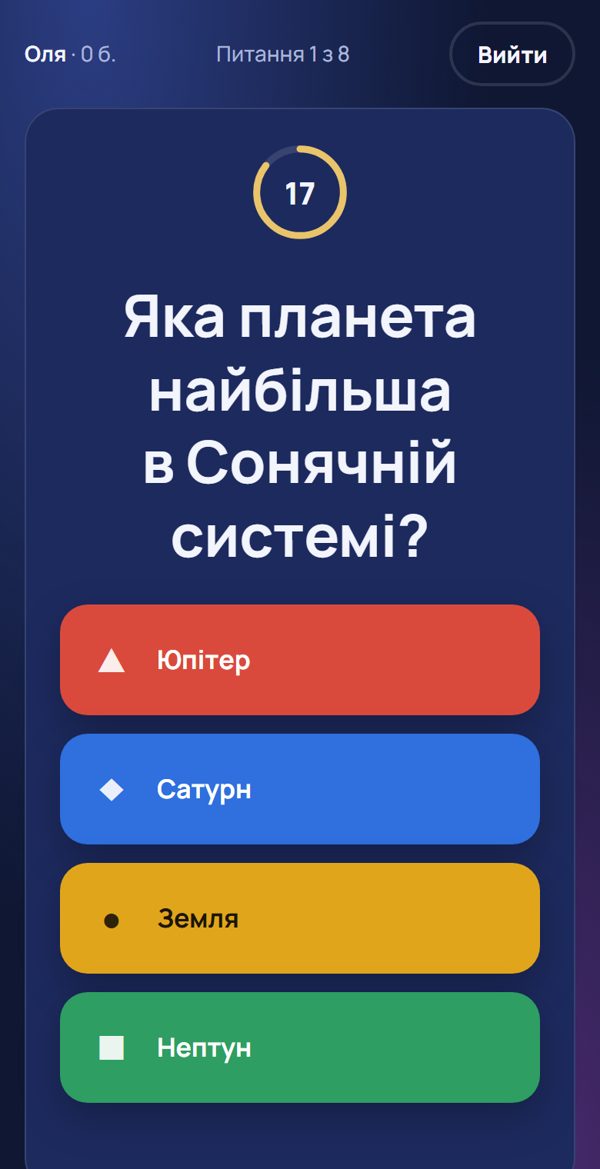
Учень: Учень натискає одну з 2–4 кольорових кнопок. Кожен варіант має колір і фігуру (▲ ◆ ● ■) – їх розрізнить і той, хто погано бачить кольори, і чорно-білий проєктор.
Учитель: Впишіть 2–4 варіанти й позначте правильний кружечком на його картці.
Приклад: Яка планета найбільша в Сонячній системі? – Юпітер
☑ Кілька правильних
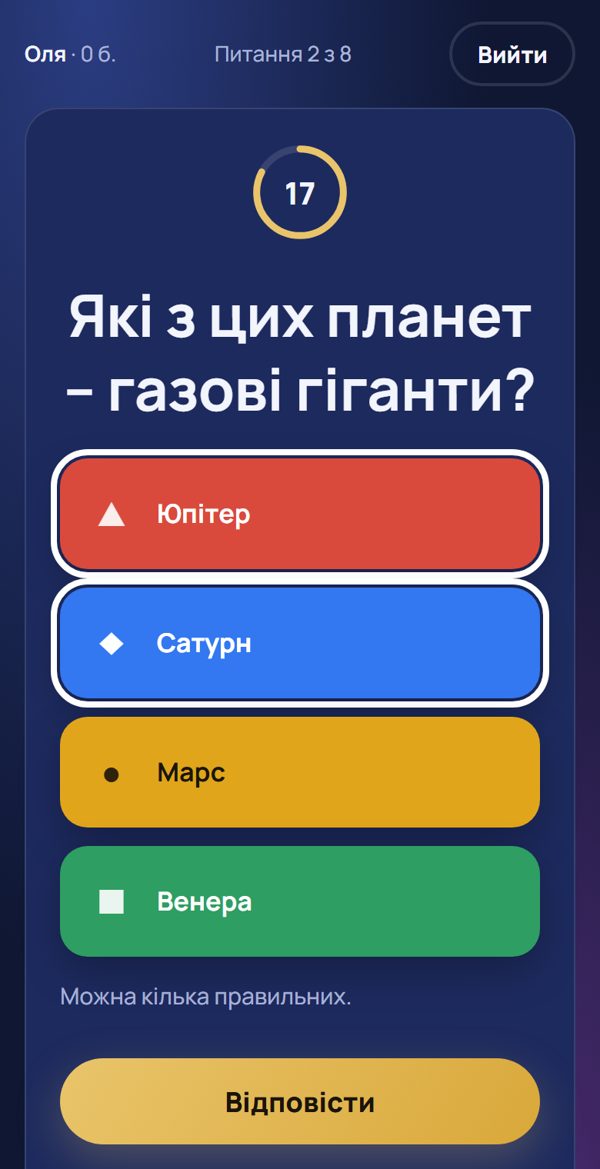
Учень: Учень позначає всі варіанти, які вважає правильними, і натискає «Відповісти». Зараховується, лише якщо обрано всі правильні й жодного зайвого.
Учитель: Позначте кружечками всі правильні варіанти (два або більше).
Приклад: Які з цих планет – газові гіганти? – Юпітер, Сатурн
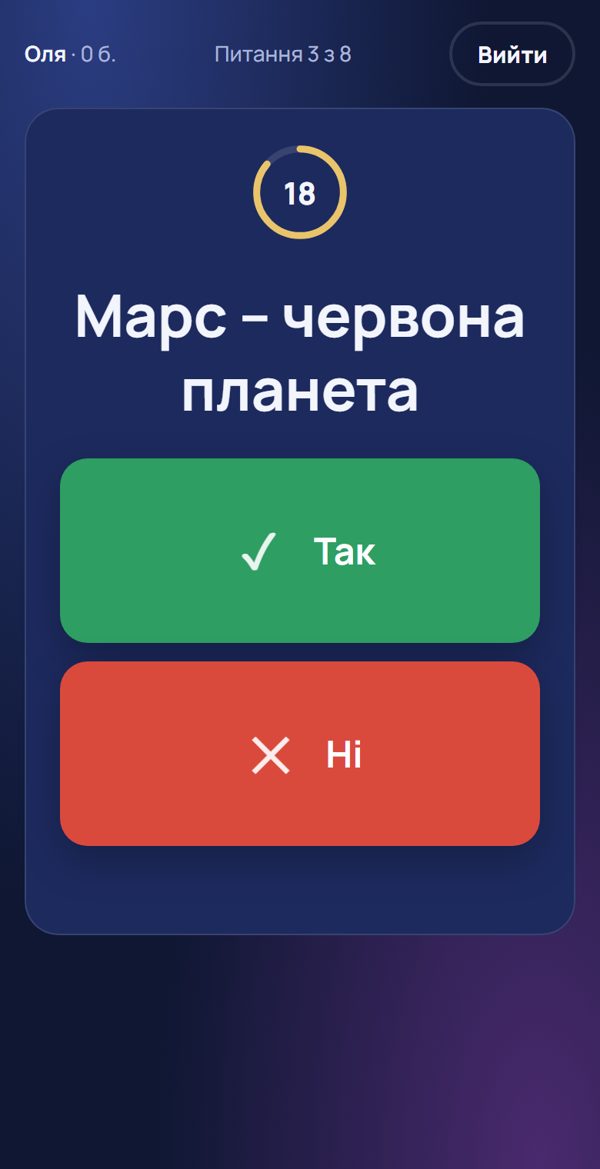
⇄ Так чи ні
Учень: Дві великі кнопки «Так» і «Ні». Найшвидший тип – для розминки й перевірки фактів.
Учитель: Напишіть твердження й оберіть, яка відповідь правильна.
Приклад: Марс – червона планета. – Так
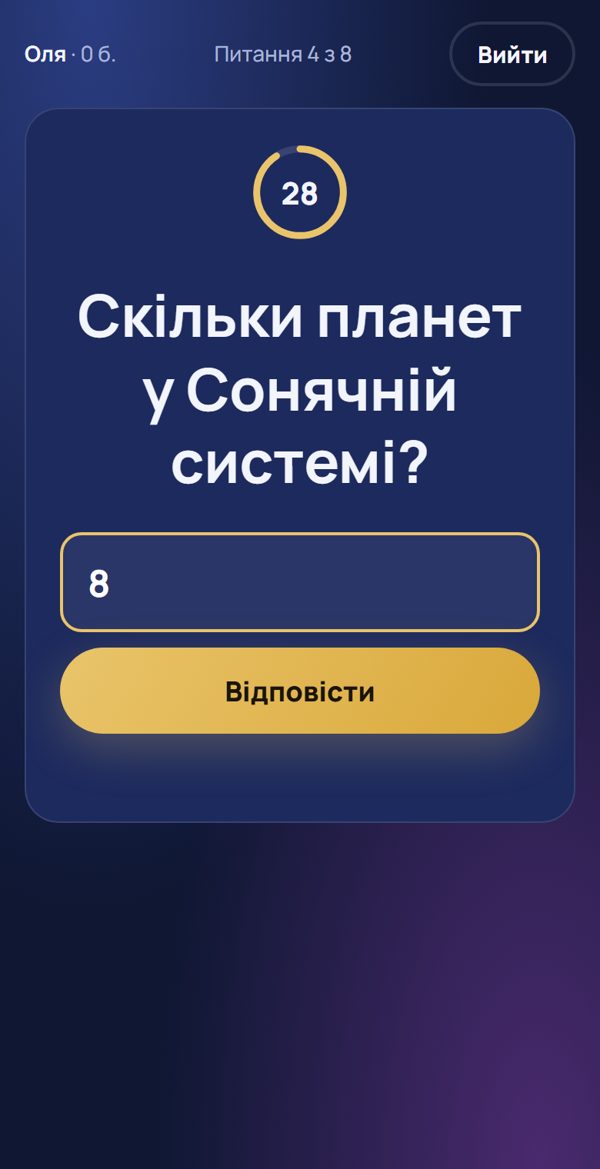
⌨ Ввести відповідь
Учень: Учень сам пише слово або число – вгадати не вийде. Регістр і зайві пробіли не важать, для чисел можна задати допуск.
Учитель: Впишіть прийнятні відповіді – кожну з нового рядка (наприклад, «Київ» і «Kyiv»). Для числа – позначка «Відповідь – число» й допуск.
Приклад: Скільки планет у Сонячній системі? – 8
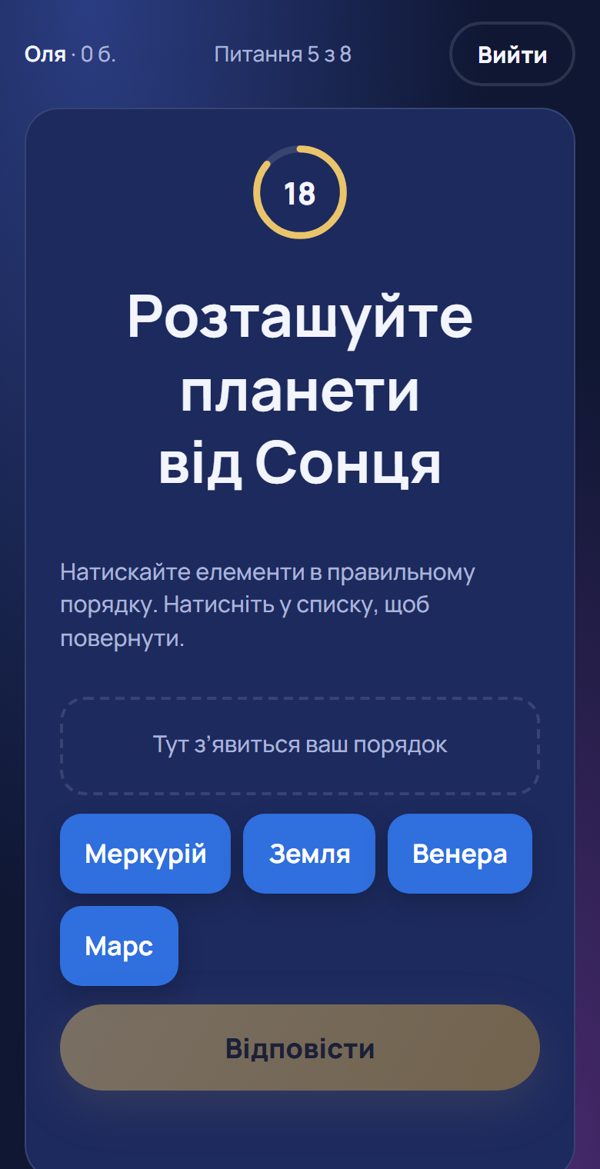
⇅ Упорядкуй
Учень: Учень натискає елементи в правильному порядку (3–6 штук); натиснутий елемент можна повернути назад. Перевіряє розуміння послідовності.
Учитель: Впишіть елементи одразу в правильному порядку – учні побачать їх перемішаними.
Приклад: Розташуйте планети від Сонця: Меркурій → Венера → Земля → Марс
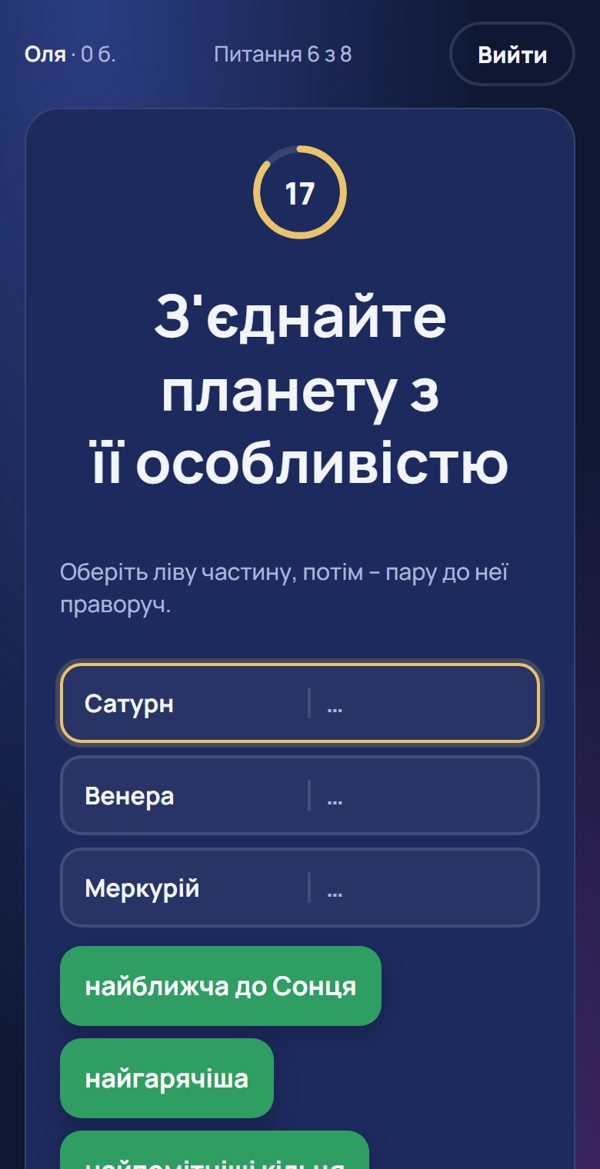
⚭ Пари
Учень: Учень обирає ліву частину, потім – пару до неї праворуч (до 5 пар). Добре для термінів і визначень, дат і подій, слів і перекладів.
Учитель: Впишіть пари «ліве = праве»; праві частини перемішуються самі.
Приклад: Сатурн – найпомітніші кільця, Венера – найгарячіша
⟷ Слайдер
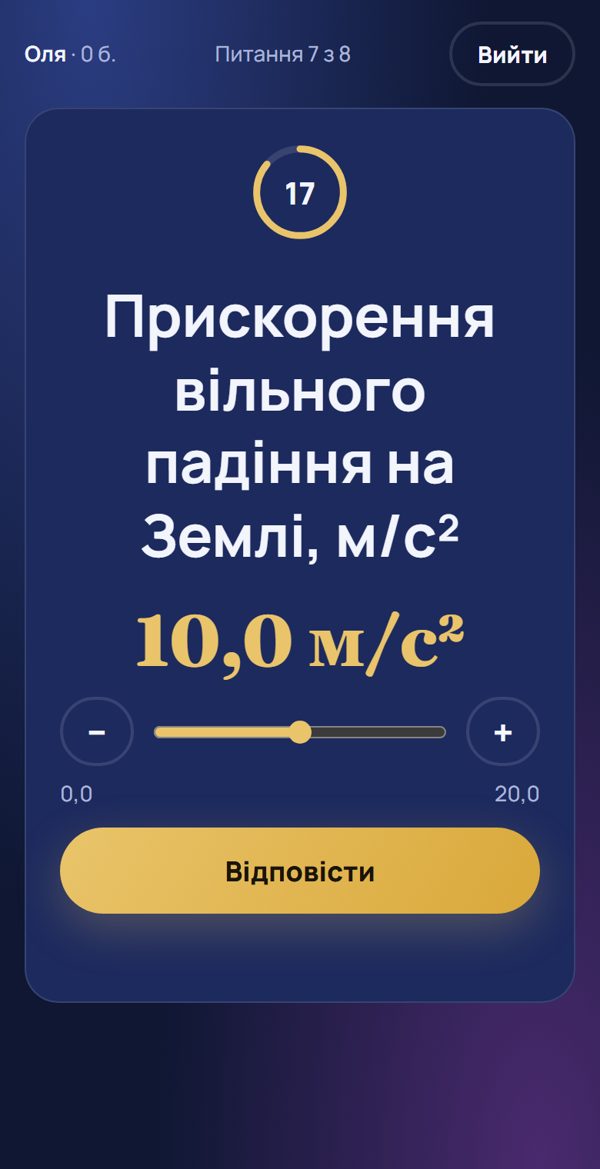
Учень: Учень пересуває повзунок (або кнопками − / +) до потрібного значення. Зараховується, якщо влучив у допуск. Чудово для оцінок «на око» й фізичних величин.
Учитель: Вкажіть правильне значення, допуск, межі шкали й одиницю.
Приклад: Прискорення вільного падіння на Землі – 9,8 м/с² (±0,3)
▤ Слайд без балів
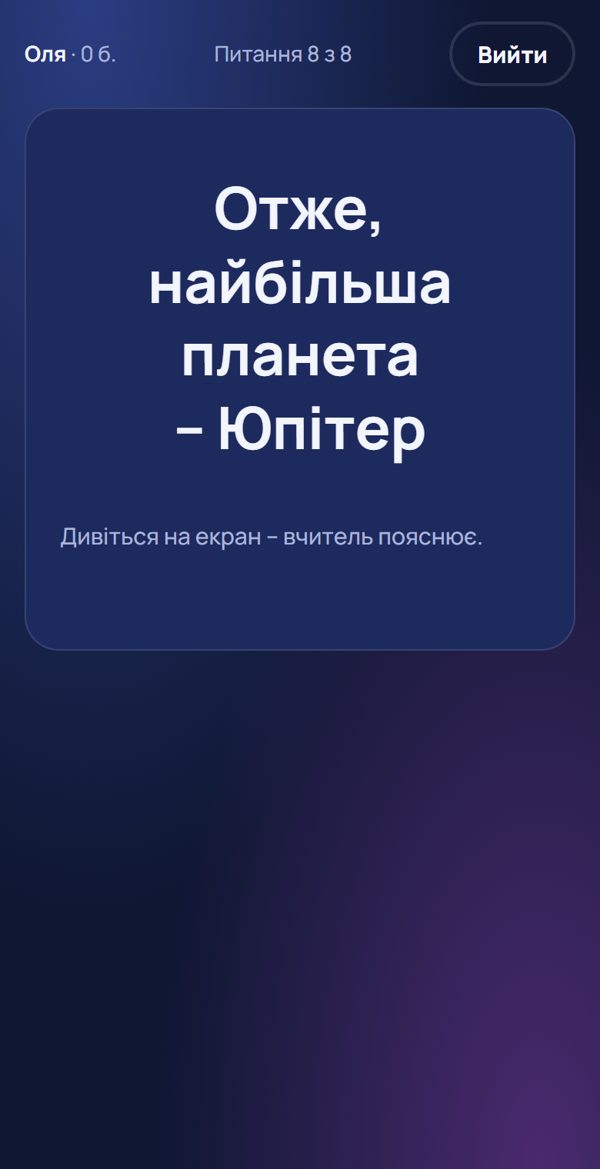
Учень: Не питання, а пауза: висновок, правило, картинка чи перехід до нової теми. На телефоні – «Дивіться на екран».
Учитель: Напишіть заголовок і текст слайда; за потреби – картинка за посиланням.
Приклад: «Отже, найбільша планета – Юпітер»
Режими
- Вікторина наживо. Питання на проєкторі, усі відповідають одночасно, бали за правильність і швидкість. Після кожного питання – результат зі статистикою (скільки правильно, середній час, найшвидший) і топ-5; через 10 с – наступне питання саме (вимикач «Сам далі за 10 с» на пульті). Наприкінці – подіум і загальний рейтинг.
- Контрольна. Кожен учень іде у своєму темпі зі свого телефона. Можна обмежити час, перемішати питання й показати учню оцінку після здачі. Оцінка 1–12 рахується сама; учитель бачить, хто вже здав і хто виходив зі сторінки.
- Тренування. Опубліковані вікторини учні проходять самі на сайті – з поясненнями після кожної відповіді, без обліку.
Імпорт із тексту – швидко скласти вікторину
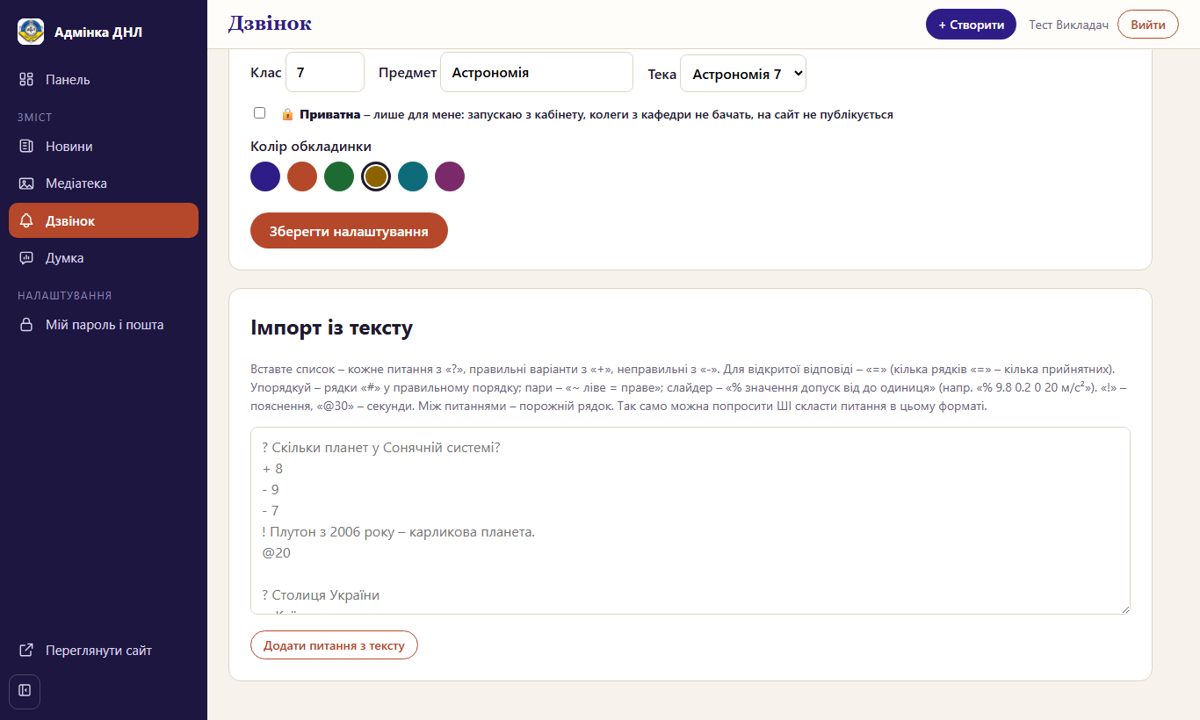
«⋯ Ще» → «Імпорт із тексту»: вставте список – і всі питання з'являться одразу. Такий список зручно попросити скласти штучний інтелект, а потім перевірити.
? Яка планета найбільша?
+ Юпітер
- Сатурн
- Земля
! Юпітер більший за всі інші планети разом.
@20

? Скільки планет у Сонячній системі?
= 8

? Розташуйте планети від Сонця
# Меркурій
# Венера
# Земля

? З'єднайте планету з особливістю
~ Сатурн = кільця
~ Венера = найгарячіша

? Прискорення вільного падіння, м/с²
% 9.8 0.3 0 20 м/с²
? питання · + правильний варіант · - неправильний · = відповідь, яку вводять · # елемент для впорядкування · ~ ліве = праве пара · % значення, допуск, від, до, одиниця · ! пояснення · @20 секунди. Між питаннями – порожній рядок.